آغازکار با پاوربیآی دسکتاپ

دادهها در پاوربیآی میتواند از درون فایل اکسل، فایل متنی، از جدولهای یک دیتابیس همانند SQL و یا Oracle، از جدولی در درون فایل اکسس(Access) و یا حتی به صورت اینلاین(inline) خوانده شود. اگر بخواهید نمودارها و گرافهایی که با پاوربیآی دسکتاپ ساختهاید برای کاربران قابل استفاده باشد نیاز دارید تا پاوربیآی سرور نصب کردهباشید. پیش از شروع طراحی با پاوربیآی دسکتاپ لازم است آن را نصب کنید. نرمافزار پاوربیآی را میتوانید در اینترنت یافته و دانلود نمایید. حتی از سایت اصلی ماکروسافت آن را دریافتکنید. البته سایتهای ایرانی زیادی هستندکه میتوانید از آنها برنامه را دریافت نمایید، کافی است در اینترنت یک جستجوی ساده با استفاده از کلمههای مرتبط انجام دهید ویا از این لینک استفاده نمایید. برای راهنمایی نصب نیز از این لینک استفاده نمایید.
در این آموزش شما یاد خواهیدگرفت چگونه یک داده بصورت اینلاین(inline) در پاوربیآی دسکتاپ ایجاد و از آن استفاده کنید.
پاوربیآی را اجرا کنید
از بخش Home(پیکان شماره یک از شکل زیر) گزینه Enter Data(پیکان شماره دو از شکل زیر) را کلیک کنید.

یک صفحه جدید باز میشود به نام Create Table که در زیر هر آیتم آن را شرح میدهیم.

- اگر میخواهید نام فیلد(یا همان ستون) را تغییر دهید روی این بخش کلیک کرده و نام مورد نظر را تایپ کنید.
- در این بخش یک ستون جدید به ستونهای جدول اضافه میشود.
- در این بخش و تایپ مقادیر میتوانید اطلاعات را وارد نمایید.
- در این بخش یک ردیف جدید به ردیفهای جدول اضافه میشود.
- در این بخش نام جدولتان را میتوانید تایپ نمایید.
- با کلیک روی این آیتم اطلاعات تایپ شده بارگذاری و آماده استفاده میگردد.
- اگر بخواهید روی دادهها عملیات خاصی همچون فیلتر کردن و ... وارد این بخش شوید(این بخش در مقاله های بعدی توضیحداده خواهدشد.
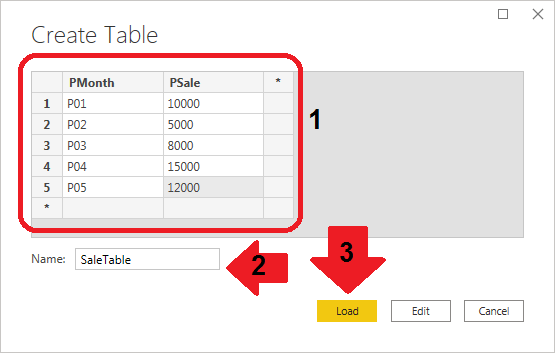
دادههای زیر را در Create Table ایجاد نمایید.
حال به ترتیب موارد زیر را انجام دهید.
- در قسمت Name کلمه SaleTable را بنویسید و دکمه Load را کلیک نمایید.
مشابه شکل زیر:
پس از لود،اطلاعات جدول بالا در بخش Fields(در شکل زیر پیکان 3) ظاهرمیشود.(در شکل زیر پیکان 4)
- از بخش Visualization(در شکل زیر پیکان 1) گزینه Clustered Column Chart(در شکل زیر پیکان 2) را انتخاب نمایید تا یک گراف تهی در صفحه ایجاد گردد.

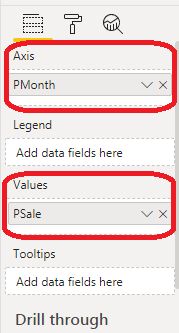
- فیلد PMonth را گرفته و در بخش Axis رها کنید.
- فیلد PSale را گرفته و در بخش Values رها کنید.
- حال گراف ایجاد شده اگر بخواهید نحوه مرتبسازی را تغییر دهید(مثلا بر اساس ماه از ماه یکم تا ماه پنجم) روی گراف کلیک کرده و از گزینه More options(همان سه نقطه) را انتخاب و مطابق شکلهای زیر عمل کنید.

- گزینه Sort ascending را انتخاب کنید.

- از بخش Sort by گزینه PMonth را انتخاب کنید.

- در پایان گراف شما به صورت زیر خواهد بود.


