خواندن فایلهای عکس از یک فولدر ونمایش در کلیکویو
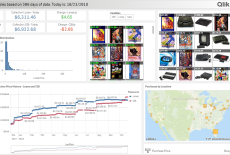
یکی از مشکلات بر سر راه زیباسازی یک گزارش استفاده از تصویر و نمایش آن میباشد. البته با وجود تکنولوژیهای جدید در برنامهنویسی دیگر اینکار مشکلی به حساب نمیآید. فرض کنید که شما میخواهید یک گزارش کلیکویو برای یک نرمافزار پرسنلی طراحی کنید، نخستین قدم در زیباسازی آن، نمایش تصویر چهره پرسنل است چرا که کاربر گزارش شما فقط با دیدن تصویر حتی بدون دانستن نام شخص میتواند به خواسته خود برسد(بخصوص اگر این شخص مدیرعامل و یا مدیر بخش نیروی انسانی باشد و حافظه تصویری نیرومندی هم داشته باشد). در بیشتر مواقع تصاویر در یک فولدر و با فرمت تصویری مانند jpg و png و ... ذخیره میشوند، کلیکویو قابلیت خواندن فایل را از درون یک فولدر را دارد، کافیست ارتباطی میان نام فایل و اطلاعات آن شخص در فایل دیتابیسمان برقرار کنیم. مثلا یک فیلد که نام فایل تصویر درون آن قرار دارد را در جدول اطلاعات افراد نگهداری کنیم. در اینجا هدف برقراری این ارتباط نیست بلکه خواندن فایلهای تصاویر و نمایش آنها در کلیکویو میباشد.
یک فایل کلیکویوی جدید ایجادکرده و در بخش اسکریپت آن مقادیر زیر را اضافه کنید:
for each File in filelist (QvWorkPath  & `\*.jpg`)
	Load `$(File)` as FullName, FileSize(`$(File)` ) as Size
	autogenerate 1;
next File
در اینجا QvWorkPath یک متغیر درونی کلیکویو است و محل فایل کلیکویوی شما را در خود نگهداری میکند، اما اگر محل فایل تصاویر شما جای دیگری است، بجای QvWorkPath مقدار آن را قرار دهید. مثلا کد بالا را به صورت زیر تغییر دهید:
SET ImgDir = `C:\EmpImg`;
for each File in filelist (`$(ImgDir)\*.jpg` )
	Load `$(File)` as FullName, FileSize(`$(File)` ) as Size
	autogenerate 1;
next File
که در آن ImgDir محل فایل تصاویر است(توجه کنید در اینجا فرض شده پسوند فایل تصاویر jpg است). فایل کلیکویو را ذخیره و اجرا کنید.
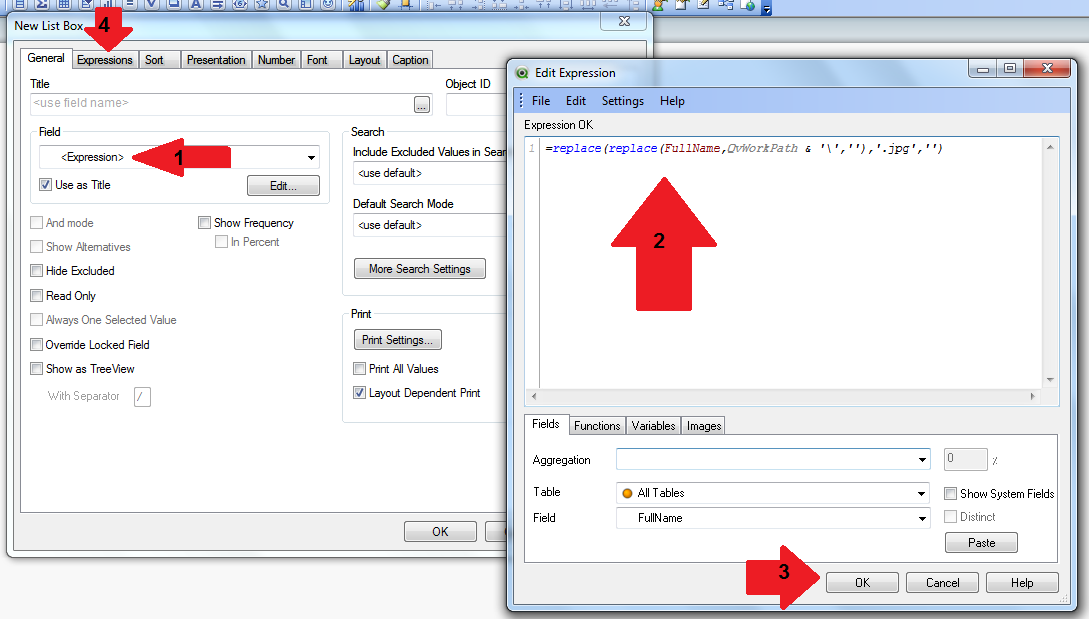
یک لیست باکس ایجاد کنید و در بخش Field گزینه Experssion را انتخاب و با باز شدن پنجره Edit Experssion مقدار زیر را وارد نمایید:
=replace(replace(FullName,QvWorkPath & `\`,``),`.jpg`,``)باز توجه به فرمت تصویر و محل فایلهای تصویر داشته باشید(به تصویر توجه شود).
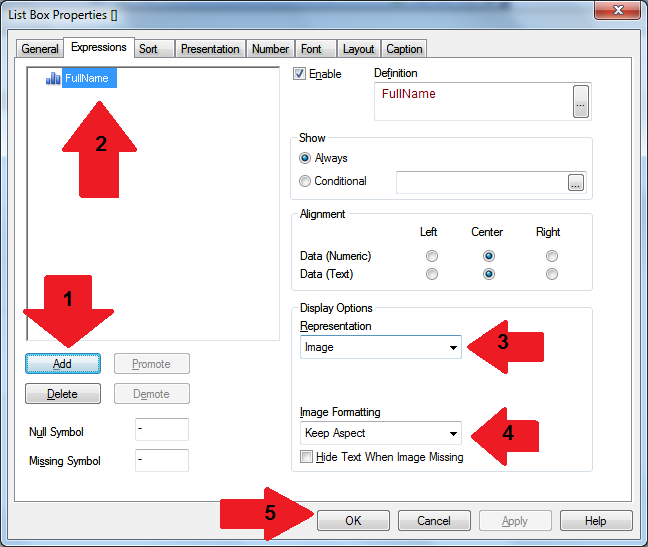
حال Tab مربوط به Experssions را انتخاب و با زدن دکمه Add و انتخاب FullName فیلد عکس برای نمایش را انتخاب کرده و گزینه Representation را به مقدار Image و گزینه Image Formatting را به Keep Aspect تنظیم کرده OK کنید(به تصویر توجه شود).
فایلهای مطلب
 خواندن فایلهای عکس از یک فولدر ونمایش در کلیکویو (650.14 کیلو بایت)

