ساخت گزارش تعاملی با کلیکویو
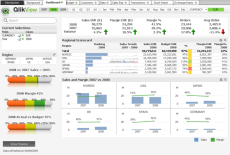
کلیکویو کار کرده باشید زیبایی گزارشهای آن حتمن چشم شما را گرفته است. نمودارهایی چون گیج(Gauge Chart)، نمودار میلهای(Bar Chart)، نمودار پای(Pie Chart)، نمودار مخروطی(Funnel Chart)، نمودار راداری یا تارعنکبوتی(Radar Chart) و چندین نمودار دیگر که میتوان استفاده نمود.
اما کاربرد اصلی محیطهایی همچون کلیکویو و یا پاوربیآی در گزارشهای داشبوردی تولید شده توسط آنها است. منظور از داشبورد محیطی است که مدیر یا تحلیلگر ارشد بتواند با استفاده از اطلاعات آن تصمیمهای خاص مدیریتی بگیرد. وقتی مدیر یا تحلیلگر بخش فروش، دادههای فروش شرکت را بررسی میکند براساس این دادها شاید نیاز به گزارشهای جدید پیدا کند، اما خود این گزارشها باعث ایجاد گزارشهای دیگر میگردد و از طرفی مدت زمان تهیه آنها باعث از دست رفتن زمان در تصمیمگیری میشود.
راهحل چیست؟ بهترین کار تهیه گزارشی است که با کاربراصلی(در اینجا مدیرارشد و یا تحلیلگر) تعامل داشته و هر گزارشی را که کاربراصلی بخواهد با چند کلیک انجام دهد. چنین محیطی یک محیط تعاملی برای ساخت گزارش دلخواه میباشد. در ادامه چگونگی ساخت یک محیط تعاملی در کلیکویو را نشان میدهیم.
نخست کلیکویو را اجرا کنید و یک فایل جدید ساخته و آن را ذخیره نمایید.
دادههای زیر را در بخش اسکریپت وارد نموده و پس از زدن Ok، فایل را ذخیره و سپس لود نموده و دوباره ذخیره نمایید.(دادهها به صورت اینلاین هستند اما میتوان در یک فایل اکسل نیز آنرا ذخیره نمود) شاید از خودتان بپرسید چرا ذخیرههای پیدرپی؟ علت در این است که اگر خطایی در هر کجا رخ دهد و اطلاعات ذخیره نشده باشند آنگاه فایل تغییریافته از بینرفته و آخرین فایل ذخیره شده مجدد باز(Open) میگردد.
در صفحه کلیک راست کرده و گزینه Select Fields را انتخاب کنید.(مانند شکل زیر)

از صفحه باز شده گزینه MonthName و Year را انتخاب کرده و دکمه Add را بزنید و سپس Ok کنید.(برای انتخاب این دو فیلد همزمان لازم است دکمه Ctrl را گرفته و روی فیلدها تک به تک کلیک کنید).

توجه کنید پس از کلیک روی دکمه Add در قسمت Fields Displayed in Listboxes نام این دو فیلد ظاهر میگردد.

پس از این کار دو لیست در صفحه ظاهرمیگردد(امکان دارد یکی از لیستها زیر دیگری باشد که با موس میتوان آنها را جابجا کرد). مطابق شکل زیر:

از آنجایی که نام ماهها مرتب نمیباشد اگر بخواهید این نامها به ترتیب بارگذاری اطلاعات مرتب شود روی لیست MonthName یا همان نام ماهها راست کلیک کرده و گزینه Properties را انتخاب کرده و در قسمت Sort همه تیکها را برداشته و فقط Load Order را تیک بزنید و Ok کنید، مانند شکل زیر:

حال یک بار چارت ایجاد کنید و قسمت Dimensions نام ماه MonthName را قراردهید.

در قسمت Experssions مقدار sum(Sale) را بنویسید و Value on Data Point را تیک بزنید. در نهایت Ok کنید.

حال نموداری مشابه زیر خواهیم داشت.

فایلهای مطلب
 ساخت گزارش تعاملی با کلیکویو (153 کیلو بایت)

