نمودار میلهای با نمایش میزان افزایش(کاهش) نسبت به دوره قبل
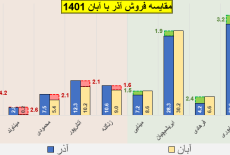
شاید برای شما هم پیش آمده باشد که بخواهید در یک نمودار میلهای مقایسهای میزان افزایش و یا کاهش را نیز نمایش دهید، برای نمونه فرض کنید چندین بازاریاب دارید و مدیریت از شما میخواهد تا با مقایسه دو دوره(میتواند این دو دوره دو ماه متوالی باشد یا مدت مشابه)، پنج بازاریاب با بهترین عملکرد در فروش و پنج بازاریاب با بدترین عملکرد را در یک نمودار نمایش دهید. یافتن این افراد کار سختی نیست کافیست که با تفاضل دو دوره(برای هر فرد) و مرتب سازی آنها به ترتیب از کمترین به بیشترین، افراد را بدست آورد, اما نمایش عملکرد در یک نمودار که قرار است مقایسه دو دوره باشد چگونه خواهد بود؟ به عکس ضمیمه این نوشته اگر دقت کنید، برای هر فرد دو میله داریم که هرکدام میزان فروش فرد را نشان میدهد، برای هر فرد نیز یک میله(با رنگ سبز یا قرمز) میزان تفاوت این دو دوره را نشان میدهد.
یک پاورپوینت جدید ایجاد کنید. یک اسلاید خالی ایجاد کرده و از بخش Insert گزینه Chart را انتخاب نمایید(مطابق شکل زیر، البته با توجه به نسخه Office شما).

در صفحه بازشده، گزینه Clustered Column را انتخاب نموده و OK کنید.

روی چارت کلیک راست کرده و گزینه را انتخاب کنید و سپس داده های زیر را درون فایل اکسل باز شده بریزید(در همان محیط Edit Data).
| نام | آذر | آبان |
|---|---|---|
| کریمپور | 10.44 | 6.22 |
| میناوند | 2.80 | 0.17 |
| محمودی | 7.48 | 5.35 |
| آتشپور | 12.31 | 10.19 |
| زنگنه | 10.59 | 8.98 |
| مینایی | 7.17 | 8.64 |
| ابریشمچیان | 28.35 | 30.22 |
| فرهادی | 4.21 | 6.56 |
| نیشابوری | 32.55 | 35.75 |
| ساسانی | 15.89 | 19.69 |
حال در فایل اکسل سه ستون وجود دارد، در هر سلول که در فرمول پایین نوشته شده مقدار متناظر آن را قراردهید.(مثلا طبق خط نخست در سلول D2 مقدار B2-C2 قرار دهید)
D2=B2-C2
E2=min(B2,C2)
F2=if(D2>0,E2,"")
G2=if(D2<=0,ABS(E2),"")
حال سلولهای D2 تا G2 را انتخاب کرده و تا انتها بکشید تا اعداد برای بقیه افراد نیز محاسبه شوند(مانند شکل زیر)، حال ستون D را انتخاب کرده و آن را Hidden نمایید و در پایان فایل اکسل را ببندید.

باید چارتی مانند زیر برای شما ایجاد گردد:

روی چارت کلیکراست زده و گزینه Change Chart Type را انتخاب کنید.

حال از بخش All Chart گزینه Combo را انتخاب کنید.

در اینجا اول Secondary Axis را برای دو ستونی که باید نمایش داده شود(ماه آبان و آذر در شکل) تیک(هفتک) زده و در ستون Chart Type برای این دو ستون گزینه Clustered Column را انتخاب و برای بقیه ستونها Stacked Column انتخاب میکنیم(مطابق شکل زیر


گزینه OK را انتخاب کنید تا پنجره تغییر چارت بسته شود حال چارت شما مانند تصویر زیر خواهد بود

روی یکی از دو ستونی که میزان افزایش یا کاهش را نشان میدهد(در عکس بالا یکی از دو ستون با نام مثبتیا منفی) کلیک راست زده و گزینه Format Data Series را انتخاب کنید.

در سمت راست صفحه نمایشتان پنجره Format Data Series باز میشود، گزینه Gap Width را روی عدد 110 تنظیم کنید(یا هر عدد دلخواه که میخواهید) با تنظیم این عدد عرض بار Bar مربوط به دو ستون افزایش و کاهش(در اینجا دو ستون مثبتو منفی) افزایش و یا کاهش مییابد.

نمودار شما تقریبا آماده شدهاست، حالا دیگر بقیه کارها فقط بهبود نهوه نمایش خواهد بود، مثلا حذف گزینههای اضافی از Legend،

و یا حذف اعداد از سمت راست نمودار،

فایلهای مطلب
 نمودار میله ای با نمایش میزان افزایش و کاهش (594.65 کیلو بایت)

